Publié par : Phebusa — Rédacteur en chef
Mis à jour le 18 novembre 2026
L'arrivée de Windows 11 a imposé des restrictions matérielles inédites. Pour installer officiellement le système, il ne suffit pas d'avoir un ordinateur rapide : il faut un processeur compatible Windows 11, c'est-à-dire un CPU 64 bits récent, présent dans les listes de prise en charge de Microsoft, associé au TPM 2.0, à l'UEFI et au Secure Boot. En pratique, la compatibilité commence généralement avec les Intel Core de 8e génération, les AMD Ryzen 2000 et les plateformes ARM Qualcomm récentes, avec quelques exceptions.
Les exigences techniques : pourquoi votre ancien CPU est exclu
La compatibilité avec Windows 11 ne dépend pas uniquement de la fréquence ou du nombre de cœurs. Microsoft impose des critères matériels destinés à améliorer la sécurité, la fiabilité des pilotes et la protection du démarrage. Un processeur ancien peut donc être assez puissant pour faire tourner Windows 10, mais être refusé par Windows 11 s'il n'est pas dans la liste officielle ou s'il ne prend pas en charge les mécanismes requis.
Pour aller plus loin : Vérifier la compatibilité de votre PC avec Windows 11 — Utilisez cet outil officiel de Microsoft pour savoir rapidement si votre matériel actuel répond aux exigences requises pour installer Windows 11.
Le rôle du TPM 2.0 et du Secure Boot
Le TPM 2.0 est l'une des exigences centrales de Windows 11. Il peut prendre la forme d'une puce dédiée ou d'une fonction intégrée au processeur et à la carte mère : Intel PTT chez Intel, AMD fTPM chez AMD. Il sert à protéger les clés de chiffrement, l'identité de la machine et certaines fonctions de sécurité comme BitLocker.
Le Secure Boot, à activer dans l'UEFI, complète ce dispositif en empêchant le chargement de composants non fiables avant le démarrage de Windows. Attention : un processeur compatible ne suffit pas si le TPM 2.0 ou le Secure Boot sont désactivés dans le BIOS/UEFI.
La liste blanche de Microsoft : Intel et AMD
Microsoft maintient une liste officielle de processeurs pris en charge. La règle simple est la suivante : chez Intel, visez au minimum un Core de 8e génération ; chez AMD, visez au minimum un Ryzen 2000 de bureau ou une génération plus récente. Les processeurs plus anciens, même performants, comme les Intel Core i7 de 6e ou 7e génération courants ou les premiers Ryzen 1000, ne sont généralement pas acceptés officiellement.
| Critère Windows 11 | Exigence minimale | À vérifier |
|---|---|---|
| Processeur | 64 bits, 1 GHz ou plus, au moins 2 cœurs, modèle pris en charge | Nom exact du CPU dans Windows |
| TPM | TPM 2.0 | tpm.msc ou BIOS/UEFI |
| Démarrage sécurisé | Secure Boot compatible et activable | msinfo32 et paramètres UEFI |
| Mémoire | 4 Go de RAM minimum | Paramètres système |
| Stockage | 64 Go minimum | Espace disque disponible |
Identifier les processeurs Intel compatibles
Pour Intel, le repère le plus rapide consiste à lire le numéro du processeur. Dans un nom comme Intel Core i5-8400, le premier chiffre après le tiret indique la génération : ici, il s'agit d'une 8e génération, donc généralement compatible avec Windows 11. Un Core i5-7400, en revanche, appartient à la 7e génération et n'est pas pris en charge dans la majorité des cas.
Les générations supportées
Les processeurs Intel Core compatibles avec Windows 11 commencent principalement à la 8e génération Coffee Lake et se poursuivent avec les générations suivantes : 9e, 10e, 11e, 12e, 13e et 14e génération, ainsi que les gammes récentes Core Ultra. Les générations 12, 13 et 14 introduisent une architecture hybride avec cœurs performants et cœurs efficaces, mieux exploitée par le planificateur de tâches de Windows 11.
| Exemples Intel compatibles | Génération | Usage adapté |
|---|---|---|
| Core i3-8100, Core i5-8400, Core i7-8700 | 8e génération | Bureautique, multimédia, PC familial |
| Core i5-10400, Core i7-10700 | 10e génération | Polyvalence, télétravail, jeux légers |
| Core i5-12400, Core i7-12700K | 12e génération | Gaming, création, multitâche |
| Core i5-13400, Core i7-13700K, Core i9-14900K | 13e et 14e génération | Jeux exigeants, montage vidéo, production |
| Core Ultra 5, Core Ultra 7, Core Ultra 9 | Core Ultra | PC portables récents, IA locale, autonomie |
Core Ultra et processeurs d'entrée de gamme
Les nouveaux Core Ultra sont conçus pour les PC portables récents sous Windows 11. Ils ajoutent souvent un NPU, utile pour certaines fonctions d'IA locale et pour les PC orientés productivité mobile. Pour l'entrée de gamme, certains Intel Pentium Gold, Pentium Silver, Celeron et Intel Processor récents sont aussi compatibles, mais leurs performances conviennent surtout à la navigation web, aux mails et à la bureautique simple.
Le catalogue AMD : du Ryzen 2000 aux architectures Zen 5
Chez AMD, le repère général est simple : les Ryzen 2000 de bureau et les modèles plus récents sont pris en charge, sous réserve d'être dans la liste officielle de Microsoft et d'avoir le TPM 2.0 activé via AMD fTPM. Les Ryzen 1000 de première génération ne sont généralement pas compatibles officiellement avec Windows 11, même lorsqu'ils restent performants sous Windows 10.
| Gamme | Série compatible en pratique | Architecture |
|---|---|---|
| Ryzen Desktop | Ryzen 2000, 3000, 5000, 7000, 8000G, 9000 | Zen+ et plus récent |
| Ryzen Mobile | Ryzen 3000 mobiles compatibles selon modèle, puis 4000, 5000, 6000, 7000, 8000 | Zen+ à Zen 4 selon les séries |
| Ryzen Threadripper | Threadripper 2000, 3000, 5000, 7000 selon modèle | Zen+ et plus récent |
| AMD EPYC | EPYC 7002 et générations ultérieures | Zen 2 et plus récent |
Il faut vérifier le modèle exact, car les noms commerciaux AMD peuvent prêter à confusion, surtout sur les PC portables. Par exemple, certains Ryzen mobiles d'une même série n'utilisent pas la même architecture. À l'inverse, un processeur proche sur le papier peut ne pas figurer dans la liste officielle. Pour éviter toute erreur, relevez le nom complet du CPU dans Windows, puis contrôlez-le avec l'outil officiel ou un outil de diagnostic.
| Exemples AMD compatibles | Gamme | Usage adapté |
|---|---|---|
| Ryzen 5 2600, Ryzen 7 2700X | Ryzen 2000 | Mise à niveau économique, bureautique avancée |
| Ryzen 5 3600, Ryzen 7 3700X | Ryzen 3000 | Gaming, multitâche, création légère |
| Ryzen 5 5600, Ryzen 7 5800X, Ryzen 7 5800X3D | Ryzen 5000 | Gaming, productivité, longévité |
| Ryzen 5 7600, Ryzen 7 7800X3D, Ryzen 9 7950X | Ryzen 7000 | Jeux exigeants, montage, station de travail |
| Ryzen 7 9700X, Ryzen 9 9900X | Ryzen 9000 | Plateforme récente, hautes performances |
L'émergence de l'architecture ARM
Windows 11 prend aussi en charge des processeurs ARM, principalement sur des ordinateurs portables équipés de puces Qualcomm. Ces machines visent l'autonomie, la veille connectée, le silence de fonctionnement et les usages mobiles. Elles ne se choisissent toutefois pas comme un PC Intel ou AMD, car la compatibilité logicielle dépend parfois de l'application utilisée.
Snapdragon X Elite et Plus
Les PC récents équipés de Snapdragon X Elite ou Snapdragon X Plus sont conçus pour Windows 11 et les fonctionnalités des PC Copilot+. Ils offrent un bon rapport performances par watt, avec une autonomie élevée et une chauffe réduite. Ils conviennent particulièrement à la bureautique, à la visioconférence, au web, à la prise de notes et aux usages professionnels mobiles.
Émulation logicielle
L'architecture ARM exécute nativement les applications prévues pour Windows on ARM. Pour les logiciels x86 ou x64 conçus à l'origine pour Intel et AMD, Windows 11 utilise une couche d'émulation. La compatibilité s'est nettement améliorée, mais certains pilotes, outils métiers, logiciels de sécurité, jeux avec anti-triche ou applications professionnelles spécialisées peuvent poser problème. Pour une compatibilité maximale avec tous les logiciels Windows, un processeur Intel ou AMD reste le choix le plus sûr.
Vérifier la compatibilité de votre PC
La vérification la plus fiable consiste à combiner trois informations : le modèle exact du processeur, l'état du TPM 2.0 et l'état du Secure Boot. Un seul de ces éléments manquant peut bloquer l'installation ou la mise à niveau vers Windows 11.
L'outil officiel : Contrôle d'intégrité du PC
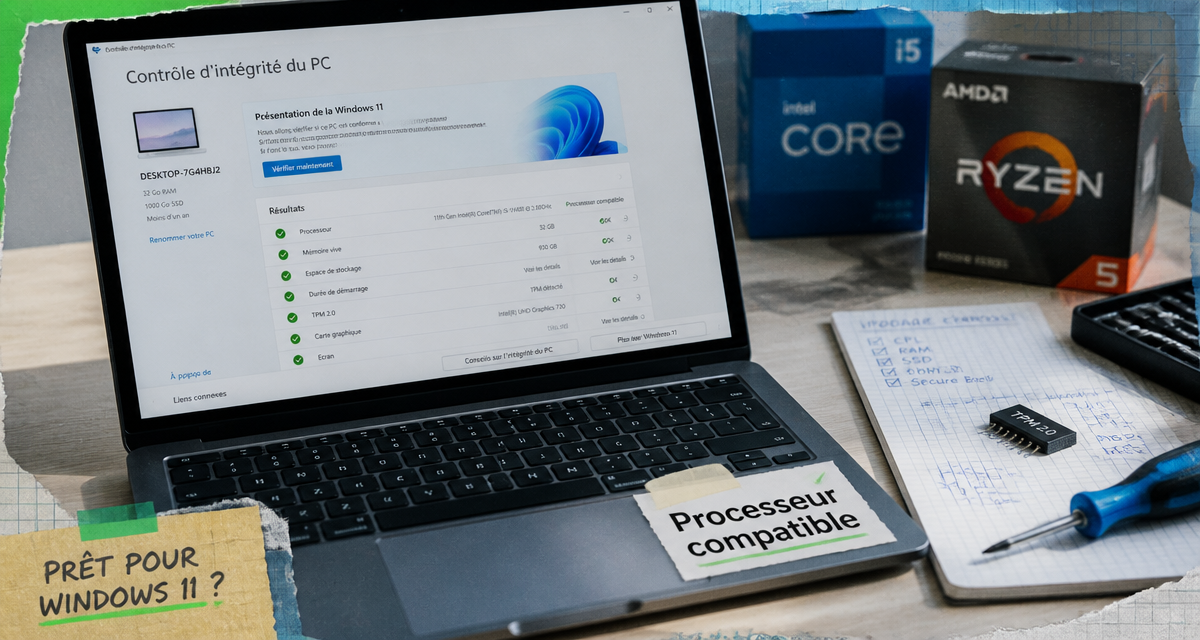
Microsoft propose l'application Contrôle d'intégrité du PC. Après installation, cliquez sur Vérifier maintenant. L'outil indique si votre PC répond aux exigences de Windows 11 et précise souvent le point bloquant : processeur non pris en charge, TPM absent ou désactivé, Secure Boot inactif, mémoire insuffisante ou espace disque trop faible.
L'alternative open-source : WhyNotWin11
WhyNotWin11 détaille chaque point de contrôle : architecture du processeur, génération du CPU, TPM, type de démarrage, Secure Boot, RAM, stockage et compatibilité DirectX. Son intérêt est de distinguer rapidement un vrai problème de processeur d'un simple réglage désactivé dans le BIOS/UEFI, comme Intel PTT ou AMD fTPM.
Vérification rapide en 5 étapes
- Identifier le processeur : ouvrez les Paramètres Windows, puis Système et Informations système, ou utilisez le Gestionnaire des tâches dans l'onglet Performance.
- Contrôler la génération : pour Intel, vérifiez que le numéro est généralement de 8e génération ou plus récent ; pour AMD, vérifiez que le modèle est généralement un Ryzen 2000 ou plus récent.
- Vérifier le TPM : appuyez sur Windows + R, tapez tpm.msc, puis vérifiez que la version de spécification est 2.0.
- Vérifier l'UEFI et le Secure Boot : appuyez sur Windows + R, tapez msinfo32, puis contrôlez le mode BIOS et l'état du démarrage sécurisé.
- Confirmer avec un outil : lancez Contrôle d'intégrité du PC ou WhyNotWin11 pour obtenir un verdict clair.
| Résultat observé | Interprétation | Action recommandée |
|---|---|---|
| CPU compatible, TPM désactivé | Le processeur peut convenir, mais une option UEFI bloque Windows 11 | Activer Intel PTT ou AMD fTPM dans le BIOS/UEFI |
| CPU compatible, Secure Boot désactivé | Le démarrage sécurisé n'est pas actif | Passer en mode UEFI et activer Secure Boot si possible |
| CPU non compatible, TPM 2.0 présent | Le processeur n'est pas dans la liste officielle | Changer de plateforme ou rester sous Windows 10 tant qu'il est maintenu |
| Tout est validé | Le PC est prêt pour Windows 11 | Lancer la mise à niveau ou l'installation |
Quel processeur choisir selon votre usage ?
Le meilleur processeur compatible Windows 11 dépend de votre budget, de votre carte mère et de votre usage. Pour une simple mise à niveau, il faut aussi vérifier la compatibilité du socket, du chipset, du BIOS et de la mémoire. Acheter un CPU compatible Windows 11 ne suffit pas si votre carte mère ne peut pas l'accueillir ou si elle ne propose pas de TPM 2.0 activable.
Bureautique et usage familial
Pour la navigation web, les mails, la visioconférence, le streaming et la suite Office, un processeur moderne à 4 ou 6 cœurs suffit largement. Des modèles comme l'Intel Core i3-12100, l'Intel Core i5-12400, l'AMD Ryzen 5 5600G ou l'AMD Ryzen 5 7600 offrent une expérience fluide sous Windows 11. Pour un PC très économique, un processeur d'entrée de gamme récent peut convenir, mais il faut éviter les modèles trop limités si vous gardez beaucoup d'onglets ouverts.
Gaming et création
Pour le jeu, le streaming, le montage vidéo ou la retouche photo lourde, privilégiez un processeur à 6, 8 cœurs ou plus, avec de bonnes performances par cœur. Les AMD Ryzen 7 7800X3D, Ryzen 7 5800X3D, Intel Core i5-13600K, Intel Core i7-13700K et modèles plus récents sont de bons choix. Windows 11 exploite aussi des fonctions comme DirectStorage, utiles avec un SSD NVMe et une carte graphique adaptée.
Productivité mobile
Pour un ordinateur portable, privilégiez les processeurs série U ou équivalents si l'autonomie est prioritaire, et les séries H, HS ou HX si la puissance compte davantage. Les Intel Core Ultra, les AMD Ryzen 7000/8000 mobiles et les Snapdragon X Elite ou X Plus sont particulièrement adaptés aux PC portables récents sous Windows 11.
En résumé, pour répondre rapidement à la question quel processeur est compatible Windows 11, retenez cette règle : choisissez un Intel Core de 8e génération ou plus récent, un AMD Ryzen 2000 ou plus récent, ou une plateforme ARM Qualcomm récente, puis vérifiez impérativement le TPM 2.0, l'UEFI et le Secure Boot. Pour un verdict immédiat, l'outil Contrôle d'intégrité du PC reste la méthode la plus simple.